




Tentang Microsoft Publisher

Baiklah di postingan saya kali ini saya akan membahas tentang MS Publisher. Mungkin untuk beberapa orang, MS Publisher masih terdengar asing di telinga. MS Publisher itu apa sih ? Fungsinya apa sih ? kelebihannya apa sih ? dan masih banyak pertanyaa-pertanyaan lainnya. Maka daripada itu, silahkan simak pembahasan singkat tentang MS Publisher dibawah ini untuk menjawab semua rasa penasaran anda tentang MS Publisher ini sendiri.

1) Pengertian Microsoft Publisher
"Microsoft Publisher" adalah paket aplikasi Perkantoran Microsoft yang sangat berguna untuk Desktop Publisihing, membuat Surat Kabar, Kartu Ucapan dan sebagainya. Microsoft Publisher awalnya dirilis untuk Microsoft Office 2003 lalu selanjutnya untuk Microsoft Office 2007 dan yang terbaru Microsoft Office 2010 untuk edisi Professional. Atau Microsoft Publisher adalah salah satu program aplikasi microsoft office yang digunakan untuk kegiatan desktop publishing. Hasil dari Desktop Publishing contohnya koran, katalog, brosur, majalah, kartu ucapan, poster, mading, kalender dan lain lain.

2) Fungsi Microsoft Publisher
Adapun fungsi dari MS Publisher sendiri antara lain sebagai berikut:
1) Pengertian Microsoft Publisher
"Microsoft Publisher" adalah paket aplikasi Perkantoran Microsoft yang sangat berguna untuk Desktop Publisihing, membuat Surat Kabar, Kartu Ucapan dan sebagainya. Microsoft Publisher awalnya dirilis untuk Microsoft Office 2003 lalu selanjutnya untuk Microsoft Office 2007 dan yang terbaru Microsoft Office 2010 untuk edisi Professional. Atau Microsoft Publisher adalah salah satu program aplikasi microsoft office yang digunakan untuk kegiatan desktop publishing. Hasil dari Desktop Publishing contohnya koran, katalog, brosur, majalah, kartu ucapan, poster, mading, kalender dan lain lain.

2) Fungsi Microsoft Publisher
Adapun fungsi dari MS Publisher sendiri antara lain sebagai berikut:
- Untuk membuat majalah
- Untuk membuat kalender
- Untuk membuat mading
- Untuk membuat kartu ucapan
- Untuk membuat brosur
- Untuk membuat poster
- Untuk membuat karya desktop publishing
masih banyak lagi manfaat ms publisher, tapi intinya adalah untuk membuat segala karya desktop publishing.
3). Kelebihan dari MS Publisher
Untuk kelebihan dari MS Publisher ini sendiri antara lain sebagai berikut:
- Dapat Membuat Karya Desktop Publishing dengan mudah
- Tersedia berbagai macam template
- Tersedia berbagai macam efek untuk mengedit gambar
- Karya dapat dicetak dan disimpan ke berbagai format
- Karya dapat dikirim lewat email atau diconvert menjadi HTML
- Karya yang dibuat dapat langsung disimpan di online storage dan dapat diakses kapan saja dimana saja
Buat agan-agan yang ingin melihat contoh brosur yang dibuat dengan MS Publiher, kalian bisa download di sini.
Wisata Taman Kota Di Palangka Raya
 |
| "Taman Kota Palangkaraya Di Siang Hari" |
 |
| "Taman Kota Palangkaraya Di Malam Hari" |
Taman kota merupakan salah satu tempat yang bisa dimanfaatkan oleh masyarakat sekitar sebagai area untuk bersantai atau sekedar berkumpul bersama teman atau keluarga. Sayangnya, banyak taman kota di Indonesia yang kondisinya tidak terawatt dan dibiarkan terbengkalai begitu saja. Di Kota Palangkaraya yang merupakan ibu kota dari Provinsi Kalimantan Tengah tedapat sebuah taman kota yang kondisinya masih terawat hingga saat ini. Taman Kota Palangkarqaya merupakan salah satu pilihan favorit bagi masyarakat Kota Palangkaraya ataupun para pendatang yang berkunjung ke kota yang dirancang langsung oleh Presiden pertama Indonesia, Ir. Soekarno ini untuk menghabiskan waktu luang mereka.
Lokasi dari Taman Kota Palangkaraya yang juga mempunyai sebutan lain yaitu Taman Perjuangan ini berdekatan dengan Kantor Gubernur Kalimantan Tengah. Hampir setengah bagian dari taman kota ini dibatasi oleh benteng yang didesain dengan relief-relief yang menunjukkan perjuangan masyarakat Palangkaraya dalam merebut kemerdekaan bagi Negara Indonesia. Selain relief-relief perjuangan masyarakat Palangkaraya sebagai penghias taman kota, di taman ini pula terdapat relief yang merepresentasikan Sumpah Pemuda dimana terdapat lima orang yang berasal dari suku yang berbeda di Indonesia yang saling berpegangan. Selain sebagai tempat bersantai, Taman Kota Palangkaraya juga dijadikan sebagai tempat berkumpul bagi beberapa komunitas seperti komunitas pecinta sepedan dan juga sebagai tempat belajar bagi para mahasiswa dan pelajar dari sekitar Kota Palangkaraya. Kota Palangkaraya dulunya disiapkan Presiden Soekarno untuk menjadi Ibu Kota Indonesia. Selain taman kota, Palangkaraya juga memiliki tugu Soekarno yang menjadi tempat peletakan batu pertama sebagai tanda dari pembangunan Kota Palangkaraya.
Pagi dan sore hari adalah waktu yang paling tepat untuk menikmati suasana dari Taman Kota Palangkaraya. Setelah puas bermain dan bersantai di taman kota ini, para pengunjung juga dapat mengunjungi sebuah trademark dari kota ini yakni Sungai Kahayan. Di atas sungai ini terdapat sebuah jembatan yang membentang panjang menghubungkan dua wilayah yang dibelah oleh sungai tersebut. Sungai Kahayan sangat pas dikunjungi pada saat menjelang senja sambil menunggu matahari terbenam. Untuk lebih jelasnya kalian bisa lihat Video dibawah ini.Baik Buat kalian yang sudah nonton video tadi saya ucapkan terima kasih. Jangan lupa subscribe Youtube channel saya, jika kalian mau kalian bisa like dan share video tadi. Dan jangan lupa tinggalkan komentar anda baik di postingan ini maupun di channel youtube saya.
Pemanfaatan Header Dan Footer
Header dan footer adalah area di margin atas dan bawah setiap
halaman dalam dokumen. Anda dapat menambahkan, mengedit, atau menghapus header
dan footer.
Di pembahasan kali ini,
saya akan membahas tentang bagaimana cara menambahkan header dan footer. Berikut
langkah-langkahnya :
Menambahkan header atau footer
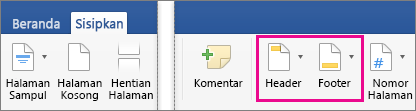
- Klik Sisipkan, lalu klik Header atau Footer.
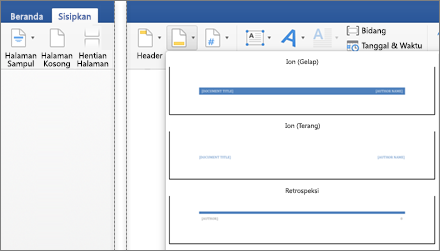
- Klik tata letak yang ingin digunakan. Word disertai dengan berbagai tata letak bawaan, sehingga Anda mungkin harus menggulir untuk melihat semuanya.
 Catatan:
- Area header dan footer ditandai dengan tag Header atau Footer dan garis di dekat bagian atas atau bawah dokumen Anda. Anda tidak akan bisa mengedit isi dokumen Anda saat area header atau footer terbuka.
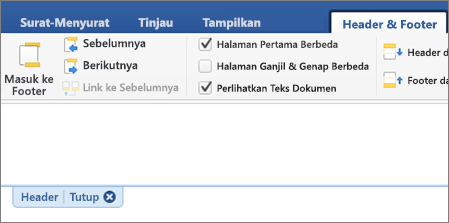
- Sebagian besar header dan footer berisi beberapa tempat penampung teks. Ketik di atas teks tempat penampung dengan teks Anda sendiri.
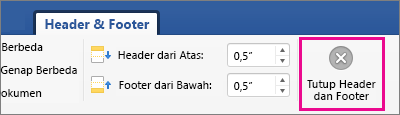
- Setelah selesai, di tab Alat Header & Footer, klik Tutup Header dan Footer.
Mengedit header atau footer
- Klik ganda dalam area header atau footer (di dekat bagian atas atau bawah halaman) untuk membuka tab Header & Footer.
- Pilih teks yang ingin diubah dan ketikkan header atau footer baru di tempatnya.
- Ketika selesai, di tab Header & Footer, klik Tutup Header dan Footer. Atau, klik dua kali di mana saja di luar area header atau footer untuk menutup Alat Header & Footer.
Mengubah desain header atau footer
Anda bisa mengubah tampilan header atau footer dengan menerapkan desain yang berbeda dari kumpulan bawaan.
Catatan: Mengubah gaya header atau footer akan menimpa header atau footer saat ini, sehingga Anda harus mengetikkan kembali informasinya.
- Klik ganda di dalam area header atau footer (di dekat bagian atas atau bawah halaman) untuk membuka tab Header & Footer.
- Di bawah Header & Footer, klik Header atau Footer.
- Pilih gaya dari galeri.
Ketika Anda selesai, klik ganda di mana saja di luar area header atau footer untuk kembali ke isi dokumen Anda.
Menghapus header atau footer
- Klik ganda di dalam area header atau footer (di dekat bagian atas atau bawah halaman) untuk membuka tab Header & Footer.
- Di bawah Header & Footer, klik Header atau Footer.
- Klik Hapus Header atau Hapus Footer di bagian bawah jendela.
Setelah selesai, klik dua kali di mana saja di luar area header atau footer untuk kembali ke isi dokumen Anda.
Langkah di atas adalah cara untuk
menambah, mengubah, menghapus header dan footer atau mengubah desain dari
header dan footer untuk versi terbaru dari MS Word. Lantas bagaimana
untuk agan-agan yang masih menggunakan versi terdahulu seperti MS Word 2011 dan
lainnya ? Baiklah disini saya akan memberikan langkah-langkah untuk menambahkan
header dan footer pada MS 2011. Sedangkan untuk versi yang lain, kita bisa
bahas di postingan selanjutnya. Baiklah berikut langkah-langkah untuk
menambahkan header dan footer pada Office 2011 :
Menambahkan header atau footer
- Pada menu Tampilan, klik Tata Letak Cetak.
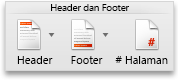
- Pada tab Elemen Dokumen, di bawah Header dan Footer, klik Header atau Footer, lalu pilih gaya header atau footer dari galeri.
- Dalam dokumen, klik di header atau footer, lalu ketik teks apa pun atau tambahkan grafik.
- Klik tab Header dan Footer, lalu di bawah Sisipkan, di bawah Opsi, atau di bawah Posisi, pilih opsi yang Anda inginkan.Tips: Tab Header dan Footer adalah tab ungu kontekstual yang hanya muncul di pita saat Anda membuka header atau footer.
- Untuk kembali ke dokumen Anda, klik
 .Tips:
- Untuk mencegah header dan footer muncul pada halaman pertama dokumen Anda, pada tab Header dan Footer, di bawah Opsi, klik Halaman Pertama Berbeda, lalu biarkan header dan footer kosong.
- Untuk membuat header dan footer yang berbeda untuk halaman genap dan ganjil dalam dokumen Anda, pada tab Header dan Footer, di bawah Opsi, klik Halaman Ganjil & Genap Berbeda.
- Untuk menyisipkan item header atau footer umum lainnya, seperti nama file atau nama penulis dokumen, pada menu Sisipkan, arahkan ke TeksOtomatis, lalu klik item yang ingin Anda tambahkan.
- Untuk menyisipkan gambar ke dalam header dan footer dokumen, di header atau footer, klik tempat Anda ingin menyisipkan gambar. Pada menu Sisipkan, klik Gambar, lalu pilih tipe gambar yang sesuai. Untuk mengubah ukuran gambar, klik gambar, lalu seret gagang pengatur ukuran.
- Untuk menambahkan tanggal atau waktu saat ini ke header atau footer, pada menu Tampilan, klik Header dan Footer. Tempatkan kursor di header atau footer, dan pada tab Header dan Footer, di bawah Sisipkan, klik Tanggal atau Waktu.
Menambahkan header atau footer yang berbeda untuk bagian yang berbeda dalam dokumen Anda
Anda bisa menambahkan header atau footer yang berbeda untuk tiap bagian dokumen Anda. Ini sering berguna jika Anda bekerja dengan dokumen panjang yang berisi banyak bab.
- Di akhir bab atau bagian, klik di tempat Anda ingin menyisipkan hentian bagian.
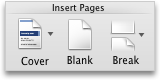
- Pada tab Elemen Dokumen, di bawah Sisipkan Halaman, klik Hentian, lalu sisipkan jenis hentian bagian yang Anda inginkan.
- Pada tab Elemen Dokumen, di bawah Header dan Footer, klik Header atau Footer, lalu sisipkan jenis header atau footer yang Anda inginkan.
- Klik tab Header dan Footer, lalu di bawah Opsi, kosongkan kotak centang Tautkan ke Sebelumya dan edit header dan footer di bagian baru dokumen Anda.Tips: Tab Header dan Footer adalah tab ungu kontekstual yang hanya muncul di pita saat Anda membuka header atau footer.
Mengedit header atau footer
- Pada menu Tampilan, klik Tata Letak Cetak.
- Di dokumen, klik ganda header atau footer, lalu buat perubahan Anda.Tips: Anda bisa menggunakan tab Header dan Footer untuk menambahkan nomor halaman, tanggal, dan pemformatan. Tab Header dan Footer adalah tab ungu kontekstual yang hanya muncul di pita saat Anda membuka header atau footer.
- Untuk kembali ke dokumen Anda, klik .Catatan: Saat Anda mengubah header atau footer, Word secara otomatis mengubah header atau footer yang sama di seluruh dokumen. Untuk membuat header atau footer yang berbeda untuk sebagian dokumen, bagi dokumen menjadi beberapa bagian dengan menyisipkan, menghapus, atau mengubah hentian bagian.
Menghapus header atau footer
- Pada menu Tampilan, klik Tata Letak Cetak.
- Di dokumen, klik ganda header atau footer yang ingin Anda hapus.
- Pada menu Edit, klik Pilih Semua.
- Tekan DELETE.
- Untuk kembali ke dokumen Anda, klik .
Mengubah spasi di antara header atau footer dan bagian atas atau bawah halaman
- Pada menu Tampilan, klik Tata Letak Cetak.
- Di dokumen, klik ganda header atau footer.
- Lakukan salah satu hal berikut ini:
Untuk
|
Lakukan ini
|
Mengubah spasi di antara header dan bagian atas halaman
|
Klik tab Header dan Footer, lalu di bawah Posisi, ubah pengaturan untuk Header dari Atas.
|
Mengubah spasi di antara footer dan bagian bawah halaman
|
Klik tab Header dan Footer, lalu di bawah Posisi, ubah pengaturan untuk Footer dari Bawah.
|
- Bila sudah selesai, kembali ke header atau footer lalu klik .Catatan:
- Saat Anda mengubah header atau footer, Word secara otomatis mengubah header atau footer yang sama di seluruh dokumen. Untuk membuat header atau footer yang berbeda untuk sebagian dokumen, bagi dokumen menjadi beberapa bagian dengan menyisipkan, menghapus, atau mengubah hentian bagian.
- Word menentukan penspasian berdasarkan satuan pengukuran default, misalnya, inci. Untuk mengubah satuan pengukuran, pada menu Word, klik Preferensi, klik Umum, lalu pada menu pop-up satuan pengukuran, pilih satuan pengukuran.
Berpindah di antara header dan footer dalam dokumen Anda
Anda bisa menggulir antara header dan footer dalam dokumen Anda, atau Anda dapat menggunakan alat di tab Header dan Footer untuk berpindah di antara header dan footer dalam bagian yang berbeda di dokumen Anda.
- Pada menu Tampilan, klik Tata Letak Cetak.
- Di dokumen, klik ganda header atau footer.
- Klik tab Header dan Footer, lalu di bawah Navigasi, pilih salah satu opsi.Tips: Tab Header dan Footer adalah tab ungu kontekstual yang hanya muncul di pita saat Anda membuka header atau footer.
- Bila sudah selesai, kembali ke header atau footer lalu klik .
Sekian
pembahasan dari artikel saya kali ini. Pantau terus blog ini untuk info menarik
lainnya. Jangan lupa tinggalkan komentar anda di kolom komentar
Referensi : www.support.office.com
Referensi : www.support.office.com
Cara Membuat Kop Surat
Baiklah dalam artikel saya hari ini saya akan membahas tentang cara membuat kop surat. Ada beberapa langkah atau tahapan dalam pembuatan kop surat ini. Apa saja langkah-langkahnya ? mari kita lihat ulasan dibawah ini.
1). Langkah pertama yang kita lakukan adalah buka MS Word pada komputer anda. Karena saya disi menggunakan MS Word 2013, maka langkah yang saya pilih selanjutnya adalah memilih Blank Document seperti gambar dibawah.

2). Selanjutnya, ketika sudah masuk ke MS Word, klik 2x pada margin atau di atas margin sampai muncul tulisan header.

3). Berikutnya ketiklah nama instansi, lembaga, atau perusahaan pada header tersebut.

4). Setelah selesai, langkah berikutnya adalah memasukan logo dari instansi, lembaga, atau perusahaan. Pilih Picrure pada menu insert.

4). Kemudian, pilih logo tersebut dan kemudian tekan insert.

5). Langkah berikutnya, atur ukuran logo yang sudah dimasukan tadi sedemikan mungkin, setelah selesai, Klik 2x pada logo sampai memunculkan menu seperti gambar dibawah. Pilih Wrap Text lalu kemudian pilih Behind Text.

6) Atur posisi logo tadi seperti gambar dibawah.

7) Berikutnya adalah membuat garis pembatas kop surat. Pilih menu insert, kemudian pilih Shapes. Di menu Shapes, pilihlah garis yang dilingkar merah pada gambar dibawah. Lalu rantangkanlah garis yang anda pilih tadi dari ujung kiri sampai ke ujung kanan margin. Usahakan garis yang anda rentangkan tadi rata agar menjadi rapi.

8). Setelah selesai, klik kanan pada garis pembatas kop surat tadi kemudian pilihlah menu format shape yang ditunjuk dengan panah hitam pada gambar dibawah.

9). Pada menu format shape, untuk colornya pilihlah warna hitam, kemudian pada bagian Width atur menjadi 4,5 pt dan untuk bagian Compound type pilihlah bagian Thick thin yang ditunjuk dengan panah merah pada gambar. Untuk lebih detailnya bisa dilihat pada gambar dibawah.

10). Dan kop surat pun sudah selesai.

Jika agan-agan semua ingin melihat kop beserta isi suratnya lansung, agan bisa mendownload filenya dengan link dibawah ini.
https://drive.google.com/file/d/1FdSD2rEXH0x4mO8rAYrlC7SrzFDJ-zDs/view?usp=drivesdk
1). Langkah pertama yang kita lakukan adalah buka MS Word pada komputer anda. Karena saya disi menggunakan MS Word 2013, maka langkah yang saya pilih selanjutnya adalah memilih Blank Document seperti gambar dibawah.

2). Selanjutnya, ketika sudah masuk ke MS Word, klik 2x pada margin atau di atas margin sampai muncul tulisan header.

3). Berikutnya ketiklah nama instansi, lembaga, atau perusahaan pada header tersebut.

4). Setelah selesai, langkah berikutnya adalah memasukan logo dari instansi, lembaga, atau perusahaan. Pilih Picrure pada menu insert.

4). Kemudian, pilih logo tersebut dan kemudian tekan insert.

5). Langkah berikutnya, atur ukuran logo yang sudah dimasukan tadi sedemikan mungkin, setelah selesai, Klik 2x pada logo sampai memunculkan menu seperti gambar dibawah. Pilih Wrap Text lalu kemudian pilih Behind Text.

6) Atur posisi logo tadi seperti gambar dibawah.

7) Berikutnya adalah membuat garis pembatas kop surat. Pilih menu insert, kemudian pilih Shapes. Di menu Shapes, pilihlah garis yang dilingkar merah pada gambar dibawah. Lalu rantangkanlah garis yang anda pilih tadi dari ujung kiri sampai ke ujung kanan margin. Usahakan garis yang anda rentangkan tadi rata agar menjadi rapi.

8). Setelah selesai, klik kanan pada garis pembatas kop surat tadi kemudian pilihlah menu format shape yang ditunjuk dengan panah hitam pada gambar dibawah.

9). Pada menu format shape, untuk colornya pilihlah warna hitam, kemudian pada bagian Width atur menjadi 4,5 pt dan untuk bagian Compound type pilihlah bagian Thick thin yang ditunjuk dengan panah merah pada gambar. Untuk lebih detailnya bisa dilihat pada gambar dibawah.

10). Dan kop surat pun sudah selesai.

Jika agan-agan semua ingin melihat kop beserta isi suratnya lansung, agan bisa mendownload filenya dengan link dibawah ini.
https://drive.google.com/file/d/1FdSD2rEXH0x4mO8rAYrlC7SrzFDJ-zDs/view?usp=drivesdk
Selayang Pandang IAIN Palangka Raya
 |
| "Gerbang Masuk IAIN Palangka Raya" |
"
Institut Agama Islam Negeri Palangka Raya atau IAIN Palangka Raya adalah Perguruan Tinggi Agama Islam Negeri di Palangka Raya, Kalimantan Tengah, Indonesia. IAIN Palangka Raya didirikan berdasarkan pada Surat Keputusan Presiden Nomor 11 Tanggal 21 Maret 1997 bertepatan dengan Tanggal 12 Dzulqaidah 1417 H.
Lokasi IAIN Palangka Raya sendiri terletak di Jl. G. Obos komplek Islamic Center Palangka Raya.
1. Sejarah Singkat Berdirinya IAIN Palangka Raya
 |
| "Gerbang Masuk IAIN Palangka Raya Ketika Masih Bernama STAIN Palangka Raya" |
Sejarah awal berdirinya IAIN Palangka Raya diawali dari sebuah lembaga yang berna Fakultas Tarbiyah Al-Jami'ah Palangka Raya yang diresmikan Oleh Rektor IAIN Antasari Banjarmasin. H. Mastur Jahri, MA pada tahun 1972. Fakultas ini didirikan dengan tujuan untuk memenuhi kebutuhan guru agama Islam di Kalimantan Tengah. Kemudian, pada tanggal 13 november 1975 Fakultas ini memperoleh status terdaftar berdasarkan surat keputusan Dirjen Binbaga Islam Depag RI Nomor: Kep/D.V218/1975.
 |
| "Logo IAIN Palangka Raya" |
Di periode 1975-1980, Fakultas Tarbiyah Al-Jami'ah tidak mengalami kemajuan yang begitu berarti. Pasalnya pada saat itu, hanya ada 6 orang pada jenjang sarjana muda. Kemudian pada tahun 1985, Fakultas Tarbiya Al-Jami'ah Palangka Raya bergabung dalam Badan Kerja Sama Perguruan Tinggi Agama Islam Swasta (BKS-PTAIS) se-indonesia. Berdasarkan surat BK-PTAIS dengan nomor 008/104/0/BKS-PTAIS/1985 tertanggal 19 januari 1985 Fakultas Tarbiya Al-Jami'ah Palangka Raya secara resmi diterima menjadi anggota Kopertis IV Surabaya.
 |
| "Logo ketika masih bernama STAIN" |
Selanjutnya, berdasarkan Surat Keputusan Presiden RI Nomor 9 tahun 1988 dan Keputusan Menteri Agama RI tertanggal 9 Juli 1988, Fakultas Tarbiyah Al-Jami'ah Palangka Raya menjadi Fakultas Tarbiyah Negeri yang merupakan bagian dari Fakultas Tarbiyah IAIN Antasari Banjarmasin. Kemudian untuk lebih mengembangkan lembaga pendidikan Islam ini, berdasarkan Keputusan Presiden RI Nomor 11 tahun 1997 serta Keputusan Menteri Agama RI Nomor 301 tahun 1997, Fakultas Tarbiyah IAIN Antasari Palangka Raya berubah status menjadi Sekolah Tinggi Agama Islam Negeri (IAIN ) Palangka Raya. Perubahan status tersebut memberikan peluang lembaga untuk menerapkan manajemen sendiri, mengembangkan kelembagaan, jurusan dan program studi sesuai dengan kebutuhan dan perkembangan zaman.
 |
| "Peresmian IAIN Palangka Raya" |
Perubahan menjadi IAIN Palangka Raya ditandai dengan penandatanganan Peraturan Presiden Republik Indonesia Nomor 144 Tahun 2014 tentang Perubahan Status Sekolah Tinggi Agama Islam Negeri (IAIN ) Palangka Raya menjadi Institut Agama Islam Negeri Palangka Raya oleh Presiden Susilo Bambang Yudhoyono (2004-2014) pada Jumat, 17 Oktober 2014 atau 3 hari sebelum peralihan kekuasaan, 20 Oktober 2014 kepada Presiden baru terpilih, Joko Widodo.
2. Fakultas di IAIN Palangka Raya
Fakultas Tarbiyah & Ilmu Keguruan

"Gedung Fakultas Tarbiyah Dan Ilmu Keguruan IAIN Palangka Raya"

- Program Studi Pendidikan Agama Islam
- Program Studi Pendidikan Bahasa Arab
- Program Studi Tadris Bahasa Inggris
- Program Studi Tadris Biologi
- Program Studi Tadris Fisika
- Program Studi Manajemen Pendidikan Islam
- Program Studi Pendidikan Guru Madrasah Ibtidayah
- Program Studi Pendidikan Guru Raudhatul Athfal
Fakultas Ekonomi & Bisnis Islam

"Gedung Fakultas Ekonomi Dan Bisnis Islam IAIN Palangka Raya"

- Program Studi Ekonomi Syari'ah
- Program Studi Perbankan Syari'ah
- Program Studi Akutansi Syari'ah
Fakultas Syari'ah

"Gedung Fakultas Syari'ah IAIN Palangka Raya"

- Program Studi Al-Ahwal Al-Syakhshiyah
- Program Studi Hukum Ekonomi Syari'ah
- Program Studi Zakat dan Wakaf
Fakultas Ushuluddin, Adab, dan Dakwah

"Gedung Fakultas Ushuludin, Adab, Dan Dakwah IAIN Palangka Raya"

- Program Studi Komunikasi dan Penyiaran Islam
- Program Studi Bahasa dan Sastra Arab
- Program Studi Sejarah Kebudayaan Islam
- Program Studi Bimbingan dan Konseling Islam
- Program Studi Ilmu Al-Qur'an dan Tafsir
Pascasarjana

"Gedung Pascasarja IAIN Palangka Raya"

- Program Studi Magister Manajemen Pendidikan Islam
- Program Studi Magister Ekonomi Syari'ah
- Program Studi Magister Hukum Keluarga
3. Keunggulan IAIN Palangka Raya
Berikut ini adalah beberapa keunggulan IAIN Palangka Raya yakni sebagai berikut:
1). Gedung perkuliahan di IAIN Palangka Raya tertata dengan rapi. Selain memiliki bentuk bangunan yang sangat arsitektur, IAIN Palangka Raya juga memiliki gedung perkuliahan yang megah dan juga dilengkapi dengan fasilitas yang sangat memadai.
 |
| "Salah satu bangunan megah di IAIN Palangka Raya yang dikenal dengan Triple Tower" |
2). Selain memiliki gedung perkuliahan yang megah, IAIN Palangka Raya juga memiliki asrama yang megah dan nyaman untuk di tinggali mahasiswa. Asrama ini sendiri dinamakan Mahad Al- Jami'ah.
 |
| "Mahad Al-Jami'ah IAIN Palangka Raya" |
3).IAIN Palangka Raya memiliki perpustakaan yang megah dan lengkap. Selain itu perpustakaan IAIN Palangka Raya juga menjadi salah satu perpustakaan di Kalimantan Tengah.
 |
| "Perpustakaan IAIN Palangka Raya" |
4). Selain diajarkan tentang ilmu pengetahuan umum, di IAIN Palangka Raya mahasiswa juga diajarkan tentang ilmu agama salah satunya adalah BMQ (Bimbingin Membaca Al-Qur'an) dimana mahasiwa akan diajarkan bagaimana cara membaca Al-Qur'an dengan baik dan benar. Tentunya ini menjadi nilai plus tersendiri untuk IAIN Palangka Raya.
 |
| "Kegiatan BMQ (Bimbingan Membaca Al-Qur'an)" |
5. Satu-satunya kampus yang bernafaskan islami di kalimantan tengah.
 |
| "Komplek Perkantoran IAIN Palangka Raya" |
6.Mahasiswa IAIN Palangka Raya banyak meraih prestasi baik nasional maupun internasional. Ini membuktikan bahwa mahasiswa IAIN Palangka Raya memiliki kualitas yang luar biasa.
 |
| "Mahasiswa Berprestasi IAIN Palangka Raya" |

